 manologarcia.dev
Cómo instalar Hermes Agent en tu computadora y en un VPS
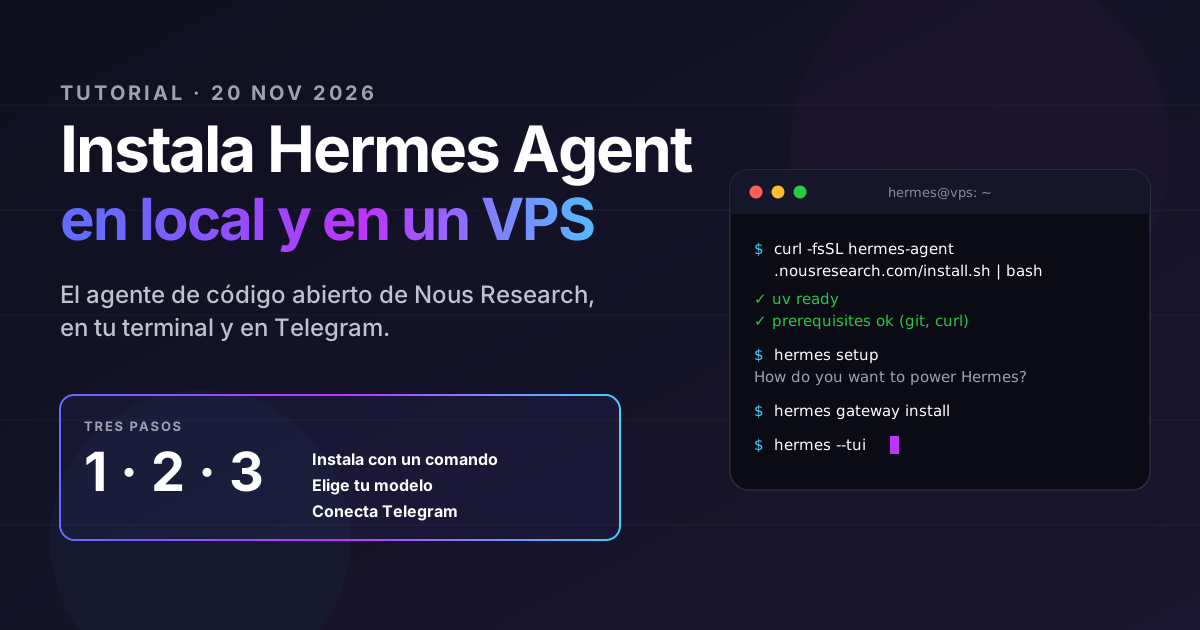
TL;DR: En tu computadora, Hermes se instala con un solo comando (
curl ... | bashen Linux, macOS y WSL2, oirm ... | iexen Windows), luego correshermes setuppara elegir modelo yhermes --tuipara chatear. En un VPS lo instalas igual con un usuario sin privilegios, conectas un bot de Telegram conhermes gateway setupy lo dejas como servicio conhermes gateway install. Si prefieres contenedores, hay imagen oficial:nousresearch/hermes-agent.
Qué es Hermes Agent
Hermes Agent es un agente de IA de código abierto de Nous Research. Corre en tu máquina, usa la terminal, lee y escribe archivos, navega con un Chromium propio, guarda memoria entre sesiones y puede contestarte por Telegram, Discord, Slack, WhatsApp, Signal o correo a través de su gateway de mensajería.
No trae un modelo propio: lo conectas al que quieras (Nous Portal, OpenRouter, Anthropic, OpenAI, Gemini, DeepSeek o uno local con Ollama).
Esta guía sigue la documentación oficial a noviembre de 2026.
Antes de empezar
| Plataforma | Cómo se instala | Soporte |
|---|---|---|
| Linux y WSL2 (x86_64 y ARM64) | install.sh | Oficial, probado en el Ubuntu más reciente |
| macOS (Apple Silicon) | install.sh o la app de escritorio | Oficial |
| Windows 10 y 11 | install.ps1 o la app de escritorio (MSIX, Windows 11 22H2 o superior) | Oficial |
| Docker (x86_64 y ARM64) | docker pull nousresearch/hermes-agent | Oficial |
| Nix y Android (Termux) | Flake de Nix o pkg install hermes-agent | Sin garantía |
Lo que no tiene soporte: pip install hermes-agent, uv tool install hermes-agent, Homebrew y AUR. Usa el instalador oficial.
Lo que necesitas:
- Git y curl instalados. El instalador trae lo demás por su cuenta: uv, Python 3.14, Node.js, ripgrep, FFmpeg y un Chromium para que el agente navegue.
- Un modelo con al menos 64,000 tokens de contexto. Hermes rechaza al arrancar los modelos con menos.
- Una API key o una cuenta del proveedor que vayas a usar. Para probar, el asistente de instalación ofrece una opción gratis sin key.
Parte 1: instalación local
1. Corre el instalador
En Linux, macOS o WSL2:
curl -fsSL https://hermes-agent.nousresearch.com/install.sh | bash
En Windows, desde PowerShell:
iex (irm https://hermes-agent.nousresearch.com/install.ps1)
En Linux, si tu sistema no tiene libatomic, el instalador te pedirá tu contraseña de sudo para instalarla. Node.js la necesita.
Al terminar, recarga tu shell para que encuentre el comando hermes:
source ~/.bashrc # o source ~/.zshrc si usas zsh
¿Prefieres una app?
En hermes-agent.nousresearch.com hay una app de escritorio para macOS (solo Apple Silicon) y Windows. Si ya instalaste la versión de terminal, hermes desktop instala y abre la app.
Así queda todo en tu disco:
| Ruta | Qué guarda |
|---|---|
~/.hermes/hermes-agent/ | El código de Hermes |
~/.local/bin/hermes | El comando hermes |
~/.hermes/.env | Tus API keys y tokens |
~/.hermes/config.yaml | La configuración que no es secreta |
~/.hermes/auth.json | Las credenciales de los inicios de sesión con OAuth |
2. Configúralo con hermes setup
hermes setup
El asistente pregunta "How do you want to power Hermes?" y te da cinco caminos:
| Opción | Qué hace |
|---|---|
| Free, start now | Empiezas sin key con el modelo nous/welcome. Sirve para probar |
| Sign in to Nous Portal | Inicias sesión en Nous con OAuth |
| Use my own API key or a subscription | Eliges tu proveedor y pegas tu key |
| Full Setup | Configuras todo: modelo, herramientas y mensajería |
| Blank Slate | Todo apagado salvo el modelo, los archivos y la terminal |
Si ya tienes cuenta en Nous, hermes setup --portal hace todo en un paso: inicia sesión, pone a Nous como proveedor y activa su Tool Gateway.
3. Elige tu modelo y guarda tu key
Para cambiar de proveedor o de modelo cuando quieras:
hermes model
También puedes guardar valores sueltos con hermes config set. Los nombres en MAYÚSCULAS van a ~/.hermes/.env y los que llevan punto van a config.yaml:
hermes config set OPENROUTER_API_KEY sk-or-...
hermes config set model anthropic/claude-opus-4.6
Estas son las variables de los proveedores más usados:
| Proveedor | Variable |
|---|---|
| OpenRouter | OPENROUTER_API_KEY |
| Anthropic | ANTHROPIC_API_KEY (o inicio de sesión con hermes model) |
| OpenAI | OPENAI_API_KEY |
| Google Gemini | GEMINI_API_KEY o GOOGLE_API_KEY |
| DeepSeek | DEEPSEEK_API_KEY |
| xAI | XAI_API_KEY |
| Nous Portal | Inicio de sesión con hermes model o hermes setup --portal |
Con un modelo local. En hermes model elige "Custom endpoint" y apunta a tu servidor, por ejemplo Ollama en http://localhost:11434/v1. Arranca Ollama con el contexto que Hermes exige:
OLLAMA_CONTEXT_LENGTH=64000 ollama serve
Ojo con el costo
Las tareas auxiliares de Hermes (visión, compresión de contexto) usan tu modelo principal si no les asignas otro. Si tu modelo es caro, configura uno más barato para ellas en auxiliary dentro de config.yaml.
4. Pruébalo
hermes --tui
--tui abre la interfaz de terminal que recomienda Nous; hermes a secas abre la clásica. Pídele algo concreto, como "Resume este repositorio en 5 puntos". Para retomar la última conversación:
hermes --continue # o hermes -c
5. Decide qué puede tocar
Hermes tiene los mismos permisos que tu usuario: puede leer y borrar cualquier archivo que tú puedas. Tres ajustes para acotarlo:
hermes toolspara apagar las herramientas que no uses.hermes config set terminal.backend dockerpara que los comandos del agente corran dentro de un contenedor y no en tu sistema.approvals.modeenconfig.yaml: consmart(el valor por defecto) omanual, Hermes te pide permiso antes de correr un comando peligroso; conoffno pregunta nada. Dejaoffsolo para entornos de prueba.
Algunos comandos están bloqueados siempre, aunque apagues las confirmaciones, como rm -rf / o formatear el disco. Y la herramienta de archivos de Hermes nunca escribe en ~/.ssh/, ~/.aws/ ni en sus propios .env.
Parte 2: instalación en un VPS
En un VPS, Hermes trabaja las 24 horas y le hablas por Telegram desde el celular. Por defecto Telegram funciona por polling: el servidor pregunta por mensajes nuevos, así que no necesitas abrir puertos ni tener dominio.
1. Elige el servidor
- Sistema: Ubuntu LTS reciente, que es donde Nous prueba el instalador.
- Tamaño: 2 vCPU y 4 GB de RAM es un buen punto de partida; es el límite que usa el ejemplo oficial de Docker Compose. El modelo corre en la nube del proveedor, así que no necesitas GPU.
- Acceso: conéctate por SSH desde tu terminal. La documentación advierte que las consolas web de los proveedores de VPS pueden corromper caracteres como
:,@,=y/al pegar comandos.
2. Prepara el servidor
Con tu usuario administrador, actualiza, instala las dependencias y crea un usuario sin sudo solo para Hermes:
sudo apt update && sudo apt upgrade -y
sudo apt install -y git curl tar libatomic1
sudo adduser --disabled-password --gecos "" hermes
Instalar libatomic1 desde aquí evita que el instalador pida sudo, que el usuario hermes no tiene. Y como Hermes puede correr comandos, conviene que ese usuario no pueda administrar el servidor.
Activa el firewall dejando pasar solo SSH:
sudo ufw allow OpenSSH
sudo ufw enable
Permite que los servicios del usuario hermes sigan corriendo cuando cierres la sesión:
sudo loginctl enable-linger hermes
Ahora tienes dos caminos: el instalador nativo con systemd (opción A) o Docker (opción B). Elige uno.
3A. Instalación nativa con systemd
Entra como el usuario hermes y corre el instalador:
sudo -iu hermes
curl -fsSL https://hermes-agent.nousresearch.com/install.sh | bash
export PATH="$HOME/.local/bin:$PATH"
hermes doctor
Si no quieres que el agente navegue desde el servidor, agrega --skip-browser al final del comando (... | bash -s -- --skip-browser) y te ahorras el Chromium. Lo puedes instalar después con hermes pm install chromium.
Configura el modelo igual que en local:
hermes setup
Si systemctl --user te da error de conexión con el bus, sal de la sesión y vuelve a entrar al servidor por SSH directo como hermes (con tu llave en /home/hermes/.ssh/authorized_keys) en lugar de usar sudo -iu.
4. Conecta Telegram
Crea el bot:
- En Telegram, abre @BotFather.
- Envía
/newbot. - Ponle un nombre visible, por ejemplo "Hermes Agent".
- Ponle un usuario único que termine en
bot, por ejemplomi_hermes_bot. - BotFather te responde con un token parecido a
123456789:ABCdefGHIjklMNOpqrSTUvwxYZ. Guárdalo; si se filtra, revócalo con/revoke.
Consigue tu ID de usuario: escríbele a @userinfobot. Es un número como 123456789, no tu @usuario.
Configura Hermes:
hermes gateway setup
Elige Telegram y pega el token y tu ID. Si prefieres hacerlo a mano, agrega esto a ~/.hermes/.env:
TELEGRAM_BOT_TOKEN=123456789:ABCdefGHIjklMNOpqrSTUvwxYZ
TELEGRAM_ALLOWED_USERS=123456789
Pruébalo en primer plano con hermes gateway y mándale un mensaje a tu bot. Si contesta, deténlo con Ctrl+C.
Nunca abras el bot a todo mundo
Hermes ignora por defecto a quien no esté en la lista. No uses GATEWAY_ALLOW_ALL_USERS=true: cualquiera que encuentre tu bot podría correr comandos en tu servidor. Para dar acceso a alguien más, agrega su ID a TELEGRAM_ALLOWED_USERS separado por comas, o apruébalo con un código de emparejamiento: hermes pairing approve telegram CODIGO.
5. Déjalo como servicio
hermes gateway install
hermes gateway start
hermes gateway status
hermes gateway install crea un servicio de usuario de systemd. Gracias al enable-linger del paso 2, arranca con el servidor y sigue corriendo cuando cierras SSH.
Dos recomendaciones de la documentación para systemd:
- Reinicia con
hermes gateway restart, no consystemctl restart, para no cortar al agente a media tarea. - No agregues un
ExecStopPostque mate procesos al unit de systemd: provoca un ciclo infinito de reinicios.
3B. Alternativa: Docker
Si ya administras tu VPS con contenedores, usa la imagen oficial. Hermes guarda todo su estado (keys, configuración, memoria, sesiones) en /opt/data dentro del contenedor, que montas desde ~/.hermes en el servidor.
Primero, corre el asistente una vez:
mkdir -p ~/.hermes
docker run -it --rm \
  -v ~/.hermes:/opt/data \
  nousresearch/hermes-agent setup
Después agrega TELEGRAM_BOT_TOKEN y TELEGRAM_ALLOWED_USERS a ~/.hermes/.env (los pasos del bot están en la sección 4) y crea un docker-compose.yml:
services:
  hermes:
    image: nousresearch/hermes-agent:latest
    container_name: hermes
    restart: unless-stopped
    command: gateway run
    volumes:
      - ~/.hermes:/opt/data
    deploy:
      resources:
        limits:
          memory: 4G
          cpus: "2.0"
docker compose up -d
docker compose logs -f
Este compose no publica puertos porque un bot de Telegram no los necesita. El ejemplo oficial publica el 8642 (una API compatible con OpenAI) y el 9119 (un panel web); si los activas, protégelos con usuario y contraseña o publícalos solo en 127.0.0.1 y entra por un túnel SSH (ssh -L 9119:localhost:9119 tu-servidor).
Dos reglas de la documentación para Docker:
- Nunca corras dos contenedores del gateway con la misma carpeta de datos.
hermes updateno funciona en Docker. Para actualizar:docker compose pull && docker compose up -d.
6. Lista de seguridad para el VPS
- Lista de usuarios permitidos en Telegram, nunca acceso abierto.
chmod 600 ~/.hermes/.envpara que solo tu usuario lea las keys.- Hermes con un usuario sin sudo, nunca como root.
terminal.backendendockersi quieres que los comandos del agente corran aislados.- Mantén Hermes actualizado.
Actualizar y desinstalar
Con el instalador nativo:
hermes update           # instala la última versión estable
hermes update --check   # solo revisa si hay una nueva
También puedes mandarle /update a tu bot desde Telegram; se desconecta entre 5 y 15 segundos. Antes de cada actualización, Hermes guarda una copia de tu configuración, .env y credenciales en state-snapshots/.
Después de actualizar, revisa que todo siga bien:
hermes doctor
hermes gateway status
hermes config migrate
Para desinstalar, primero detén el gateway y luego borra Hermes:
hermes gateway stop
systemctl --user disable hermes-gateway   # en Linux
hermes uninstall --dry-run                # muestra qué va a borrar
hermes uninstall
Si algo falla
Prueba en este orden, que es el que sugiere la guía oficial:
| Comando | Para qué |
|---|---|
hermes doctor | Diagnostica la instalación y te dice qué falta |
hermes model | Vuelve a elegir proveedor y modelo, o corrige la key |
hermes setup | Repite el asistente completo |
hermes sessions list | Encuentra tus conversaciones anteriores |
hermes --continue | Retoma la última conversación |
hermes gateway status | Revisa si el bot está corriendo |
Si te llevas Hermes a otra máquina, hermes backup empaca toda tu configuración y hermes import la restaura.


